Capítulo 2
El estudio de un vistazo
Los espacios de trabajo, los paneles principales, la paleta de comandos y la barra de estado.
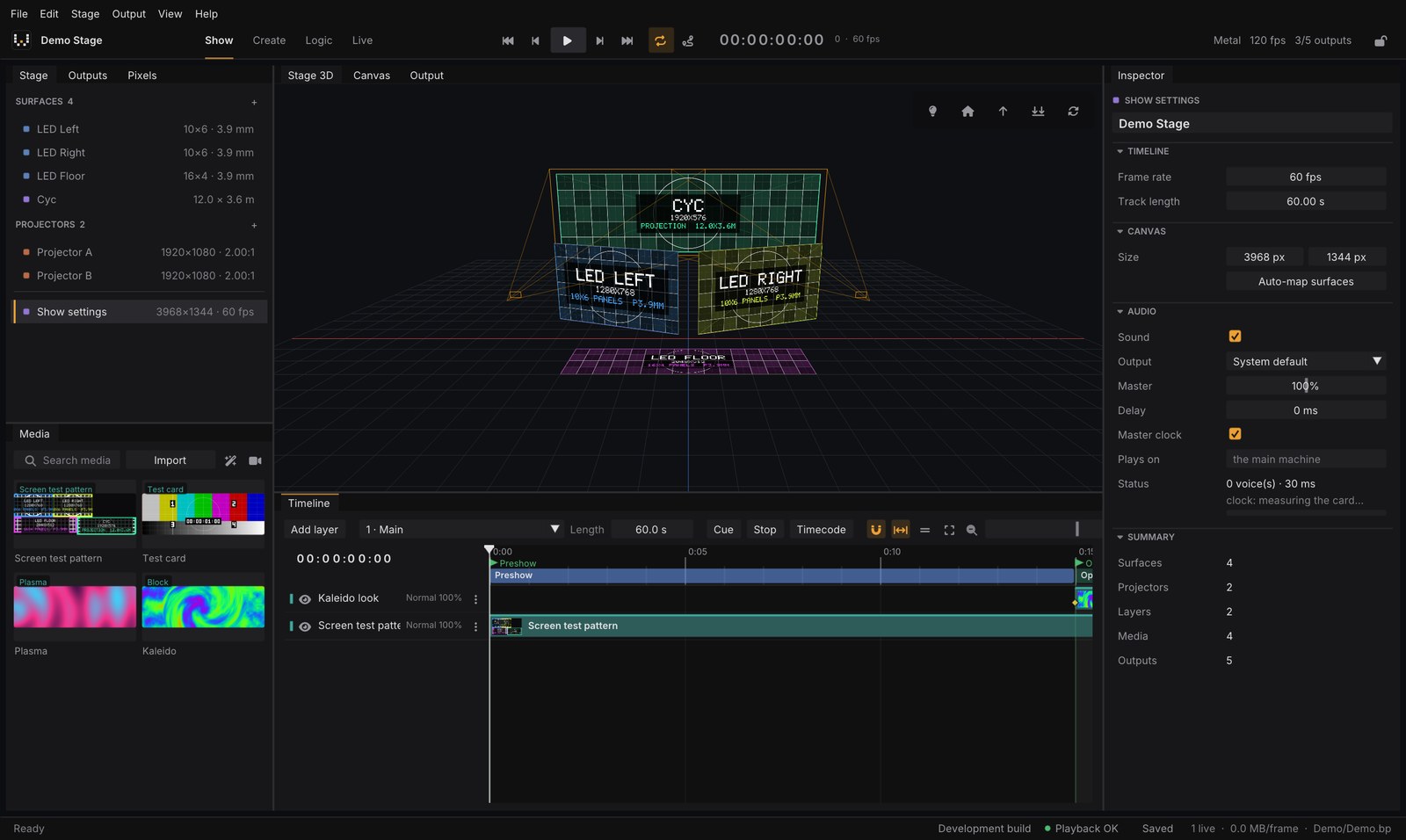
pixelwright-studio es donde montas y llevas el show. Es una sola ventana con paneles acoplados, una barra superior y una barra de estado.
La barra superior
De izquierda a derecha:
- el nombre del show;
- los cuatro espacios de trabajo: Show, Create, Logic y Live;
- el transporte: ir al principio, frame anterior, play/pausa, frame siguiente, ir al final y bucle;
- el timecode del cabezal, con el número de frame y los fps del show;
- el renderer (Metal, Direct3D, Vulkan…), los fps del propio estudio y cuántas salidas hay abiertas;
- el candado de Show Lock (mira Llevar el show).
Cuatro espacios de trabajo
Cada espacio muestra solo los paneles de una tarea. Cambia con los botones de la barra superior o con el teclado:
| Espacio | Teclas | Para qué |
|---|---|---|
| Show | Ctrl+1 |
Montar el show: escenario, salidas, media, timeline, inspector |
| Create | Ctrl+2 |
Crear contenido generativo con Blocks de nodos |
| Logic | Ctrl+3 |
Instalaciones interactivas: estados, zonas táctiles, horarios |
| Live | Ctrl+4 |
Llevar el show: cues, tracks, monitor de programa, timecode, log, control, cluster |
En Mac, los atajos con Ctrl son con Cmd.
Los paneles del espacio Show
- Stage (a la izquierda, con las pestañas Outputs y Pixels): las superficies (pantallas LED, pantallas de proyección, modelos 3D) y los proyectores del show.
- Media: la biblioteca de clips, imágenes y sonidos, con el botón Import.
- Vistas centrales:
- Stage 3D: el escenario en 3D. Arrastra para orbitar, arrastra con el botón derecho para desplazar, rueda para el zoom y clic para seleccionar.
- Canvas: la composición 2D que alimenta las pantallas.
- Output: la imagen exacta de una salida.
- Timeline: capas, clips y cues en el tiempo.
- Inspector (a la derecha): los ajustes de lo que tengas seleccionado. Sin selección muestra los Show settings: fps, duración, tamaño del canvas y audio.
La paleta de comandos
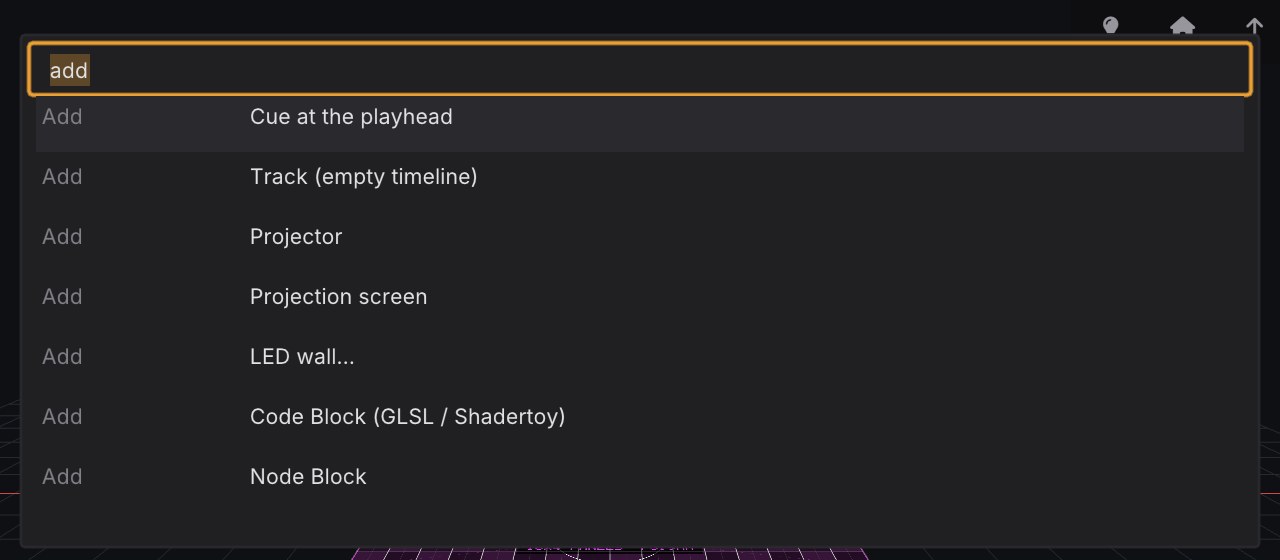
Pulsa Ctrl+K (Cmd+K en Mac) y escribe. La paleta encuentra los espacios de trabajo, el transporte y GO/BACK, cada cue y cada track por su nombre, el master y el blackout, guardar y Show Lock, y además añade cosas: cues, tracks, proyectores, pantallas, muros LED y Blocks. Funciona con palabras sueltas: «tr enc» encuentra «Play track 3 Encore».
La barra de estado
La barra de abajo te dice de un vistazo si el show va bien:

- Licencia: Learn · watermark, 1 output, tu plan, o Development build — unlicensed en las versiones de pruebas.
- Salud del playback: Playback OK en verde. Se pone ámbar con dropped frames/s, late frames/s o Decoder behind, y rojo con Damaged media. Mira Solución de problemas.
- Saved o Unsaved: si hay cambios sin guardar.
- cuántas capas hay en el aire, cuánto vídeo se sube a la GPU por frame y el archivo del show.
Atajos útiles
La lista completa está en Help → Keyboard shortcuts. Los que usarás a diario:
| Teclas | Acción |
|---|---|
Espacio |
Play / pausa |
Enter / Shift+Enter |
GO / BACK de cue |
← / → |
Frame anterior / siguiente (Shift: 1 segundo) |
Inicio / Fin |
Ir al principio / al final |
Ctrl+S |
Guardar |
Ctrl+I |
Importar media |
Ctrl+Z / Ctrl+Shift+Z |
Deshacer / rehacer |