Capítulo 4
Capas, efectos y transiciones
Los tipos de capa de «+ Layer», la composición, los efectos, los keyframes y los cambios de clip suaves.
El timeline es una pila de capas: la de abajo se dibuja primero y la de arriba, la última. Cada capa reproduce una cosa (un clip, una cámara, un generador, un Block…) durante un tramo de tiempo.
Añadir una capa con «+ Layer»
Pulsa + Layer en el Timeline. La capa se crea en el cabezal. El menú está agrupado así:
Content (contenido)
- Video, image or sequence…: importa el archivo a la carpeta del show (transcodificado si no es apto para show) y lo coloca.
- Audio file…: una pista de sonido (WAV, MP3, FLAC…) con su forma de onda en el timeline.
- Camera, NDI or web page: cámaras y capturadoras, fuentes NDI de la red (necesita el runtime de NDI) y páginas web (un Chromium completo en su propio proceso).
- Test pattern: carta de ajuste por pantalla, carta animada, rejilla, barras, damero y Scan.
Generative (generativas)
- Text, Solid color, Gradient, Colour cycle, Strobe, Chevron, Radar.
- Plasma, Noise, Waves, Tunnel, Voronoi, Starfield y Spectrum.
- Node Block y Shader (code): tu propio contenido generativo (mira Contenido generativo y Blocks).
Effect layers (everything below) (capas de efecto)
- Adjustment (colour, transform) y una entrada por efecto. Una capa de efecto se aplica a todo lo que tiene debajo, como una capa de ajuste.
From the library: cualquier elemento que ya esté en el panel Media.
El inspector de la capa
Selecciona una capa (clic en su nombre en el Timeline) y el Inspector muestra sus secciones:
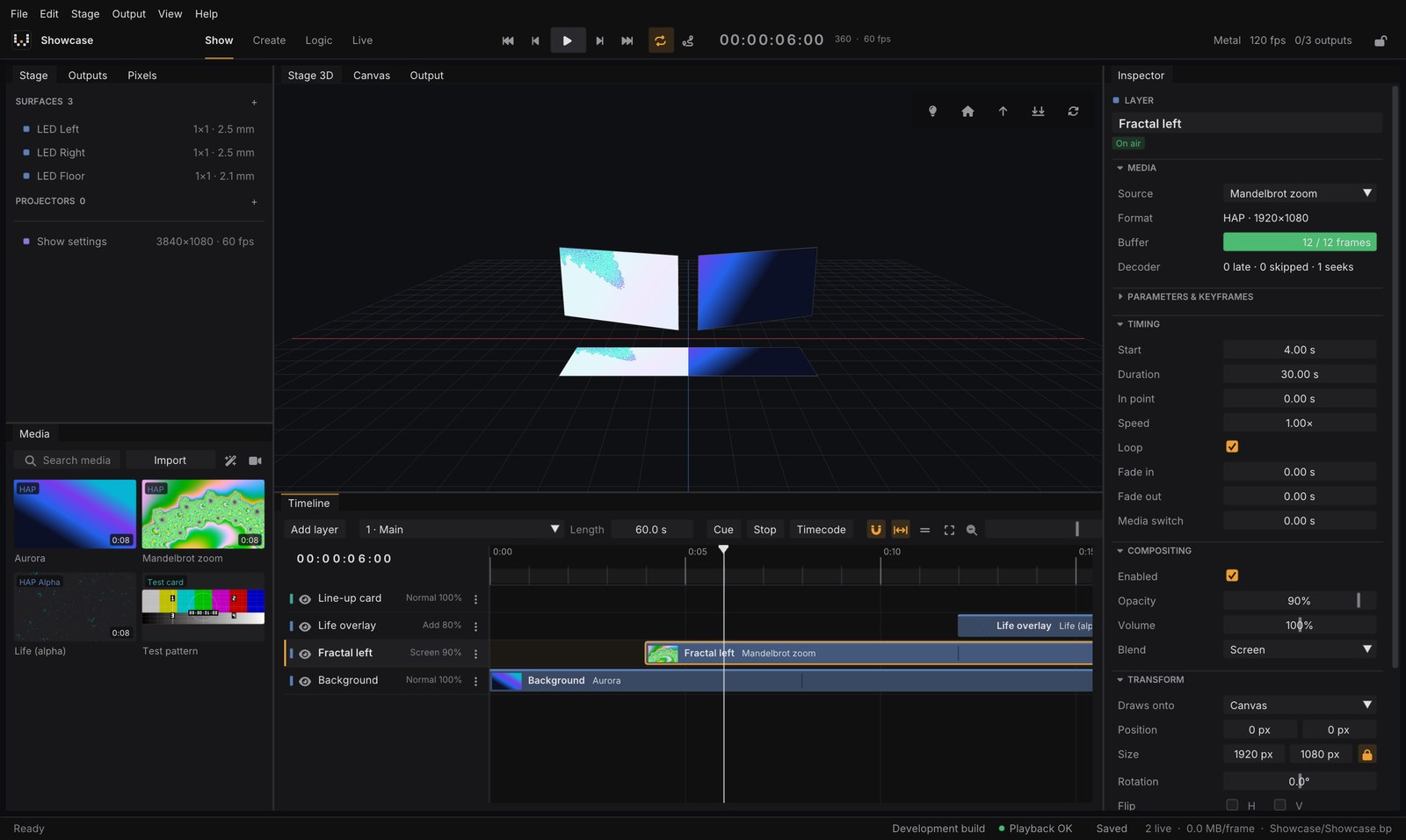
- Media: qué reproduce la capa. En vídeo, la barra Buffer y la línea Decoder te dicen si los frames llegan a tiempo.
- Parameters & keyframes: opacidad, posición, escala, rotación y, en Blocks y generadores, sus propios parámetros. Pulsa el rombo junto a un valor para poner un keyframe en el cabezal.
- Timing: inicio, duración, punto de entrada, velocidad, bucle, Fade in / Fade out y Media switch (más abajo).
- Compositing: activar/desactivar, Blend (14 modos de fusión, como Normal, Add, Screen o Multiply) y Opacity.
- Transform, Crop y Color (brillo, contraste, saturación, tono, gamma, tinte, invertir), además de RGB shift.
- Effects: un efecto por capa, con Amount y, en los efectos animados, Speed.
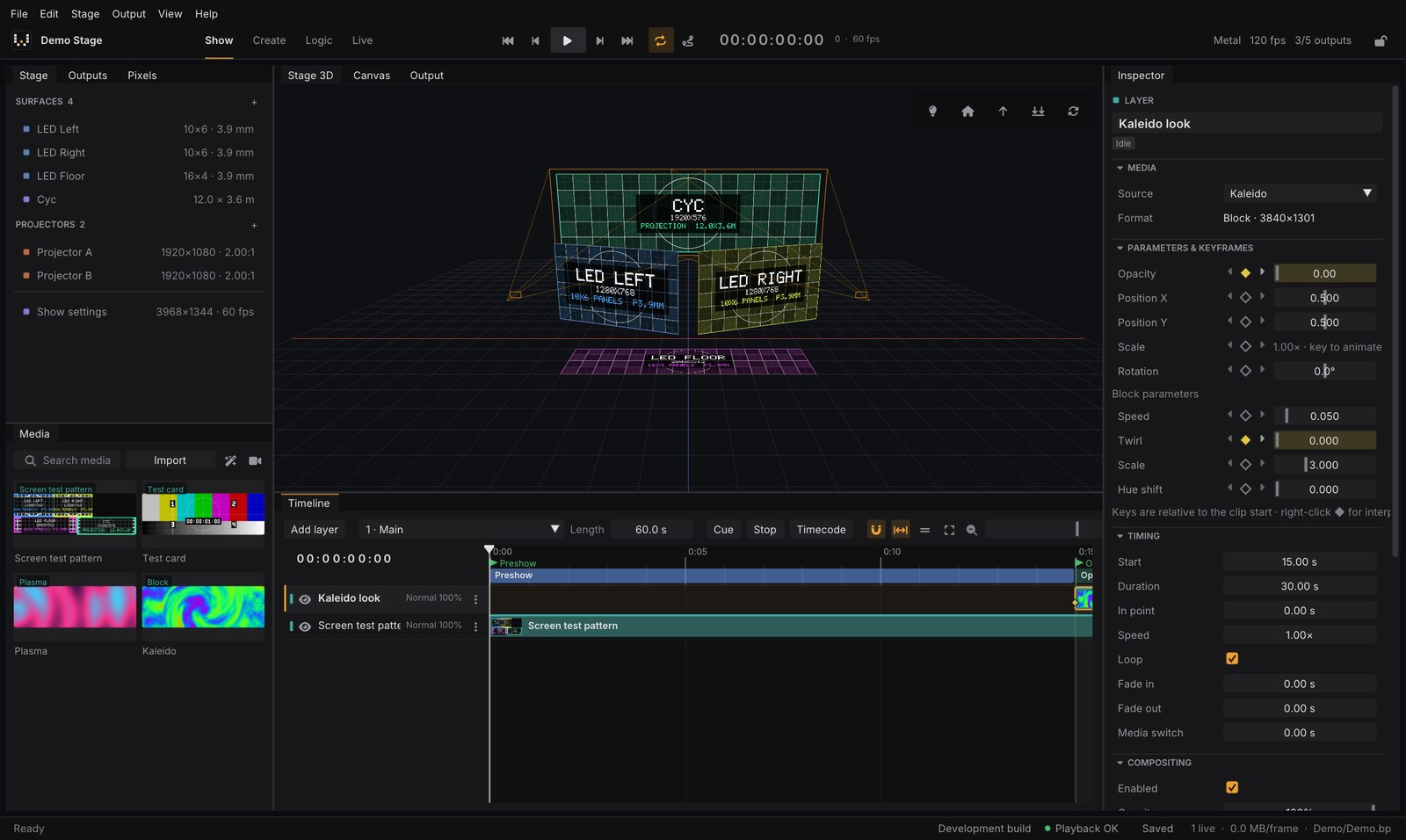
Efectos
Blur, Pixelate, Mirror, Kaleidoscope, Edges, Posterize, Film grain, Scroll, Wave y Vignette. Los efectos van dentro del shader de la capa, así que no cuestan casi nada.
Consejo: cada capa lleva un efecto. Para encadenar efectos, apila varias capas de efecto.
Cambios suaves
- Fade in / Fade out (Timing): la opacidad de la capa sube al empezar y baja al terminar.
- Media switch (Timing, en segundos): cuando cambia el clip de la capa (desde el editor, OSC o DMX), el clip anterior sigue sonando debajo mientras el nuevo aparece encima con un fundido. Nunca funde a negro.
0es un corte. - Transición de cue: saltar a una cue puede fundir toda la imagen. Mira Llevar el show.