Capítulo 3
Tu primer show: escenario, media y timeline
Monta el escenario, importa media de forma segura para el show, ponla en el timeline y dale al play.
La forma más rápida de aprender es abrir el Demo stage desde la pantalla de bienvenida y cambiarlo. En este capítulo montamos las mismas piezas desde cero.
1. Guarda el show primero
Un show de PixelWright es una carpeta: MiShow/MiShow.bp más media/, objects/, logs/ y backups/. Pulsa Ctrl+S (File → Save) y ponle nombre: el estudio crea la carpeta por ti. Importar copia la media dentro de esa carpeta, así que, si el show todavía no tiene carpeta, el estudio te pide guardarlo antes.
Como todas las rutas son relativas a la carpeta, puedes copiarla entera a otro servidor o a un disco de backup y abrirla tal cual.
2. Monta el escenario
El panel Stage muestra las superficies y los proyectores. Usa el + de cada lista, el menú Stage o la paleta de comandos.
Pantallas LED
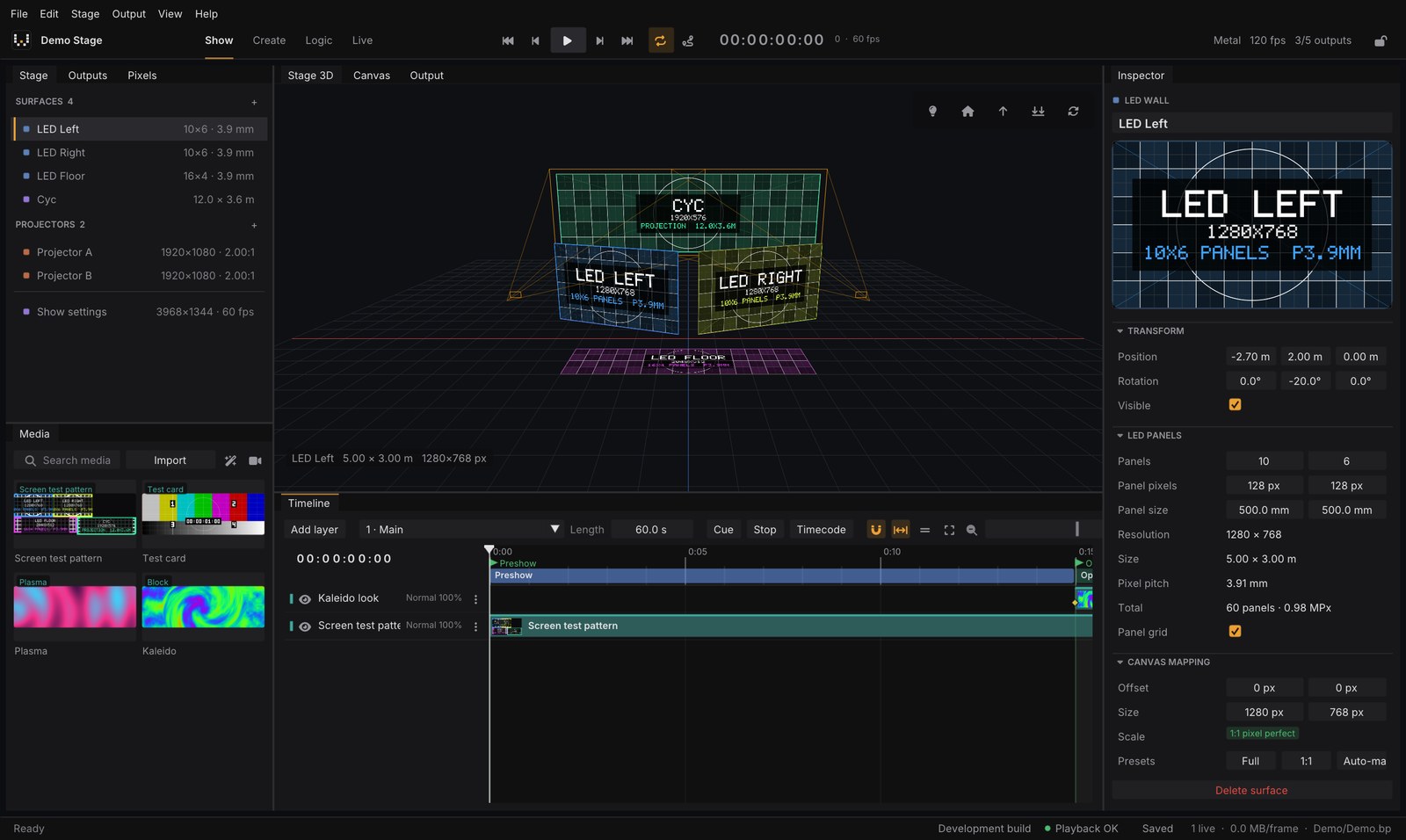
Stage → Add LED wall… abre el diálogo New LED wall. La pantalla se construye a partir de sus cabinas:
- Elige un Panel model (cabinas habituales de 500 × 500 mm, 500 × 1000 mm y 16:9) o escribe los Panel pixels y el Panel size.
- Indica cuántos Panels hay a lo ancho y a lo alto.
- La Resolution, el tamaño físico (Size) y el Pixel pitch se calculan solos.
- Deja activado Map to canvas y pulsa Create wall.
Pantallas de proyección y proyectores
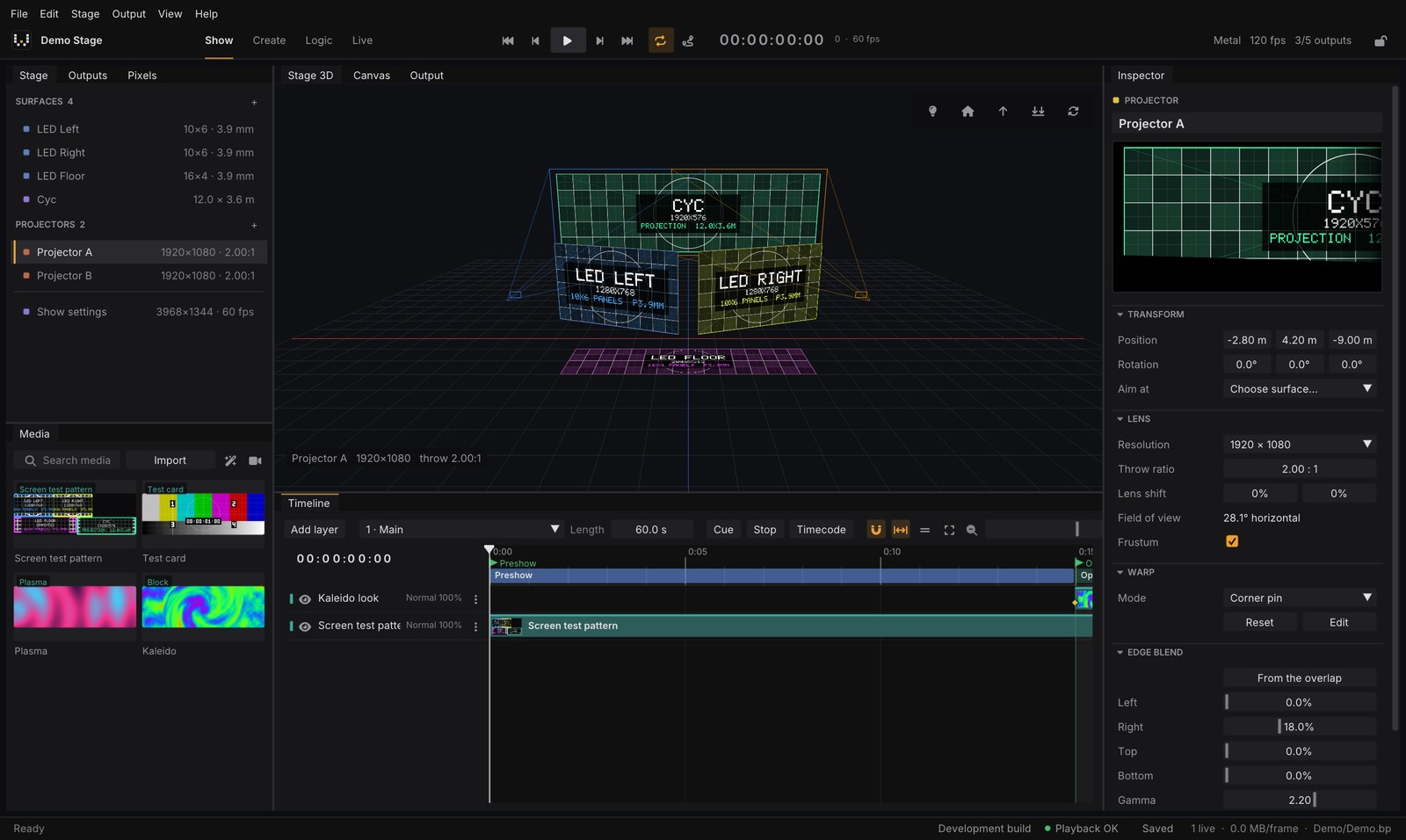
- Stage → Add projection screen añade una pantalla plana; su tamaño y posición se ajustan en el Inspector.
- Stage → Add projector añade un proyector. En el Inspector ajusta su Resolution, el Throw ratio y el Lens shift, y usa Aim at para apuntarlo a una superficie. En la vista Stage 3D se dibuja su frustum.
Modelos 3D
File → Import 3D model (OBJ, glTF)… importa modelos OBJ, glTF y GLB (recintos, escenografía). Se convierten en superficies como las demás.
3. Mapea el canvas
El canvas es la imagen 2D que alimenta todas las superficies. Cada superficie toma una región. Auto-map surfaces (en los Show settings, o Stage → Auto-map canvas) las coloca al píxel y sin solaparse.
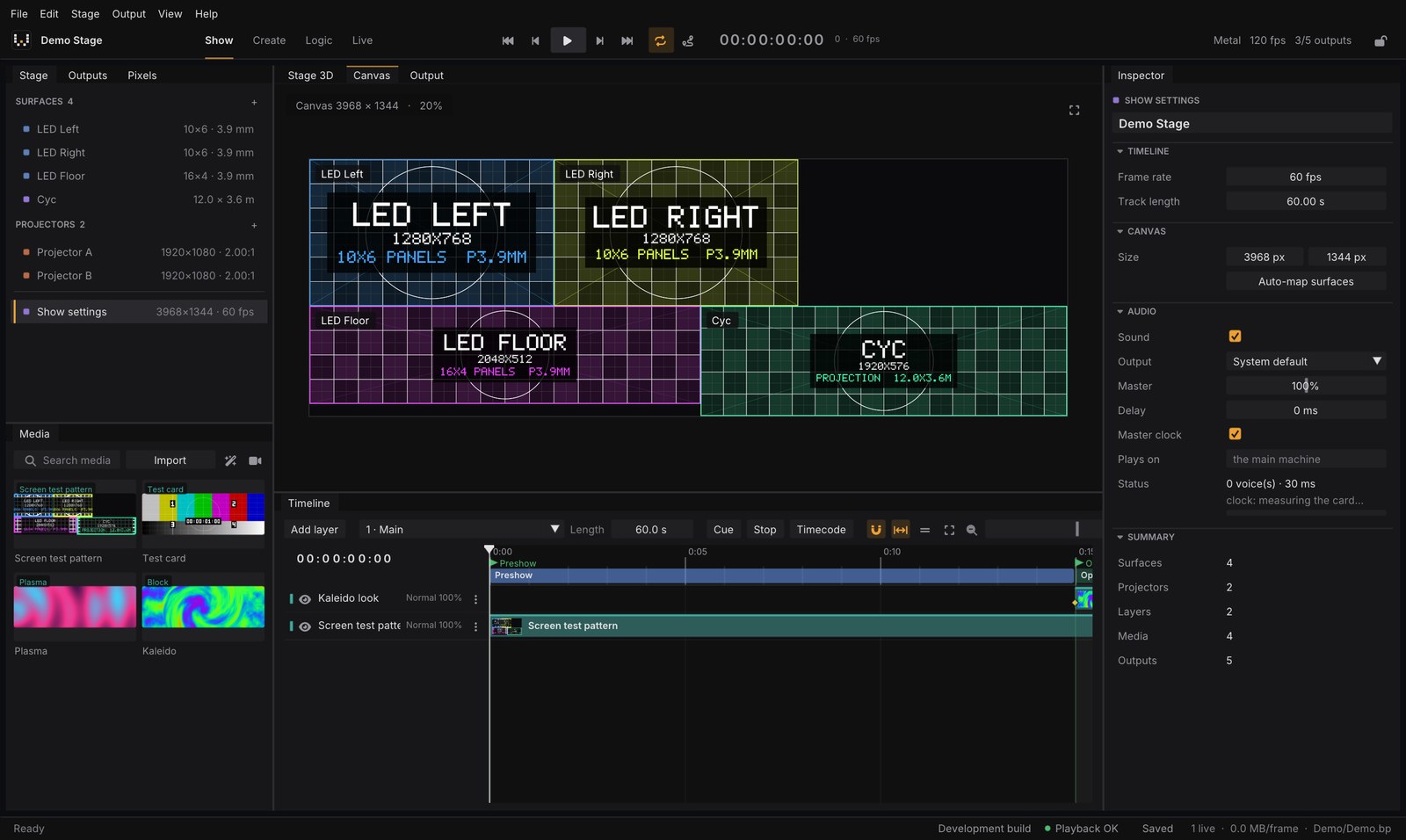
En la vista Canvas puedes arrastrar las regiones de las pantallas, con snapping a píxel y a los bordes, y mover, escalar (Shift mantiene la proporción) y rotar (Shift va de 15° en 15°) la capa seleccionada.
4. Importa media
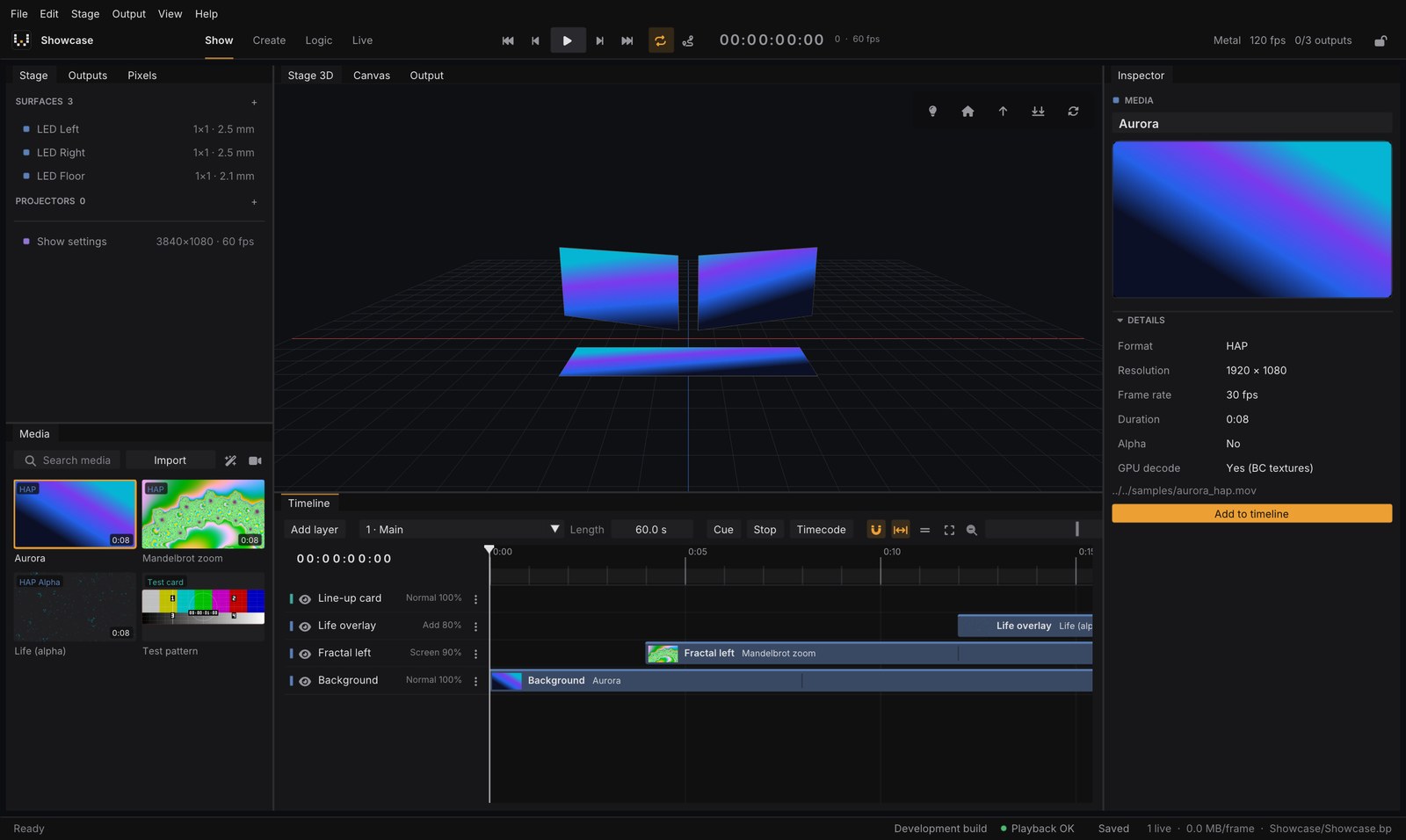
Pulsa Import en el panel Media o Ctrl+I, o arrastra los archivos a la ventana.
PixelWright solo pone en el aire media apta para show: BPV (el códec propio de PixelWright), la familia HAP e imágenes fijas. Sus frames son bloques de textura de GPU: reproducir apenas gasta CPU y no hay estado de decodificador que se pueda romper.
Todo lo demás (H.264, HEVC, ProRes…) se resuelve solo:
- La importación muestra «H.264 is not show-safe» (o el códec que haya encontrado).
- Pulsa To BPV para transcodificarlo, o Skip para saltarlo. Puedes elegir BPV (recommended) o HAP (compatible), y marcar Always transcode media that is not show-safe para que no vuelva a preguntar.
- La transcodificación va en segundo plano con la mitad de los hilos de CPU, así el playback conserva su margen. El clip aparece cuando el archivo está completo.
Además:
- Secuencias de imágenes (
render_0001.png…): selecciona varios frames o su carpeta y entran como un solo clip, codificado a los fps del show. - Color: EXR, Display P3, Rec.2020 y HDR (el vídeo de un móvil) se convierten a Rec.709 al importar, para que nada se vea lavado.
- Para convertir antes desde la terminal:
pixelwright-encode entrada.mov salida.bpv.
5. Ponla en el timeline
Cualquiera de estas opciones crea una capa en el cabezal:
- arrastra un clip del panel Media al timeline;
- haz doble clic en un clip del panel Media;
- selecciona un clip y pulsa Add to timeline en el Inspector;
- pulsa + Layer en el Timeline y elige qué añadir (siguiente capítulo).
6. Dale al play
Pulsa Espacio o el botón de play. Mira el resultado en Stage 3D (las pantallas se iluminan con su contenido), en Canvas o en Output.
Consejo: guarda a menudo con
Ctrl+S. El guardado es atómico (un corte de luz nunca deja un show roto) y enbackups/se conservan las 20 versiones anteriores.